
De iPhone a Samsung Galaxy en segundos: Descubre cómo transferir tus datos con el nuevo Smart Switch. Cambiar de smartphone ya no es un dolor de cabeza. Con la llegada de los nuevos Galaxy Z Fold8, Z Fold8 Ultra y Z Flip8, Samsung presenta una versión actualizada de Smart Switch, la herramienta gratuita diseñada para que la migración de datos sea rápida, intuitiva y completamente segura.
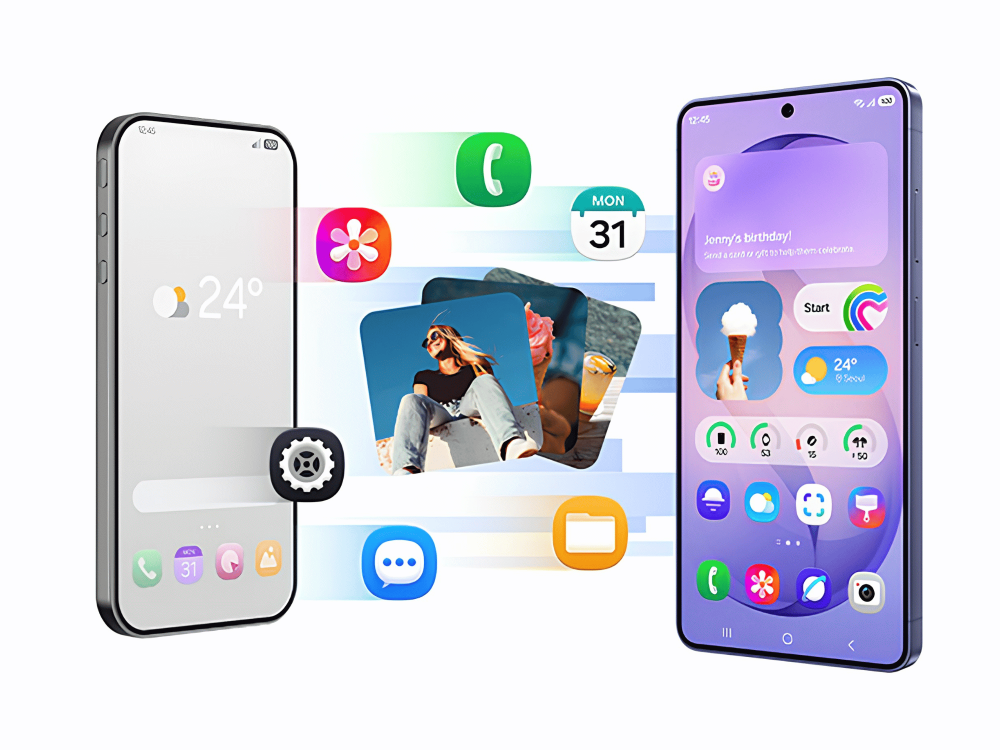
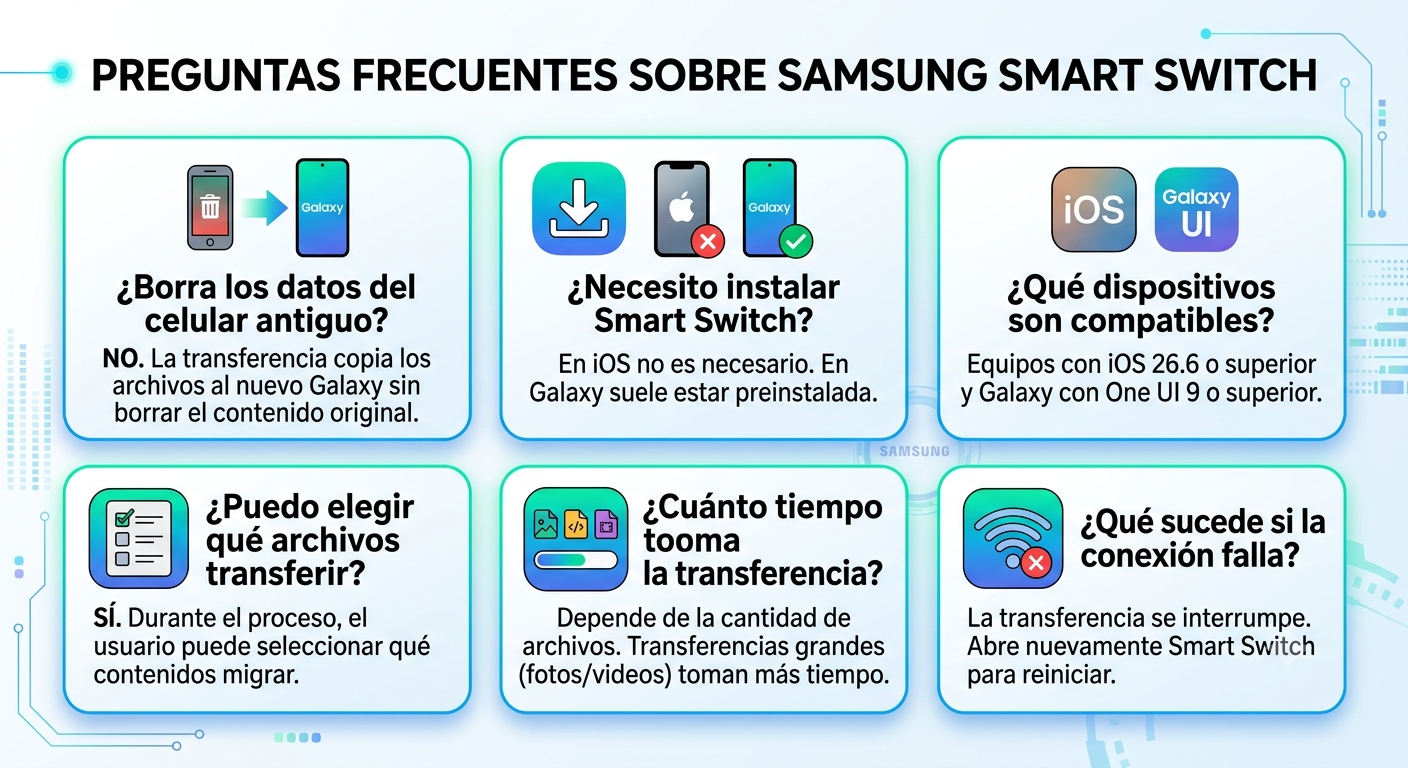
La gran novedad: los usuarios de iOS ahora pueden transferir sus datos de forma inalámbrica sin necesidad de instalar la app en su iPhone. Bastará con escanear un código QR para mover archivos, fotos, contactos y aplicaciones en cuestión de minutos.
¿Qué es Samsung Smart Switch y por qué facilita el cambio?
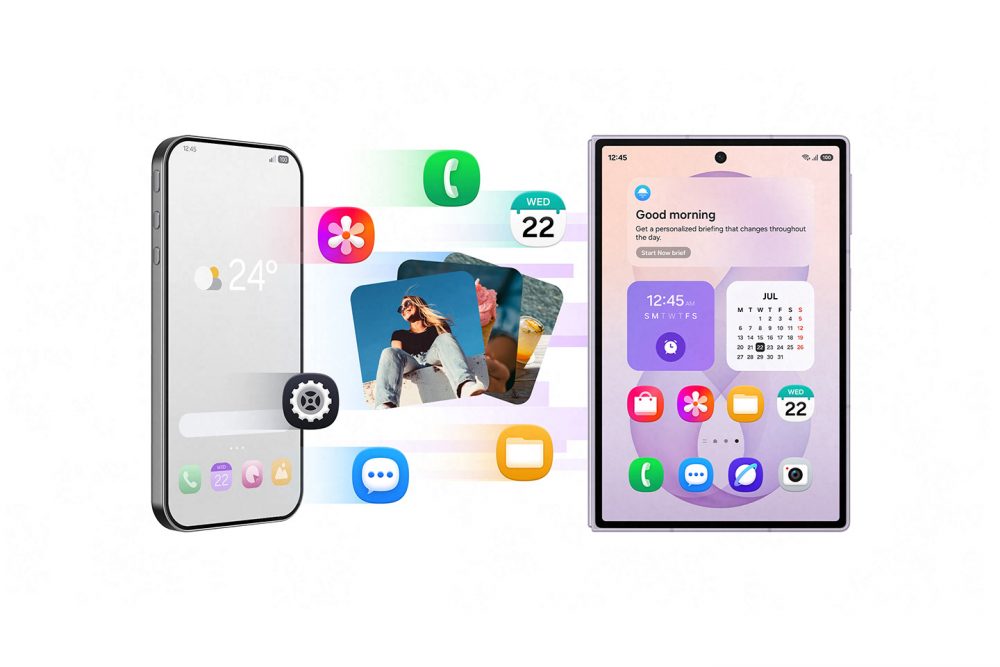
Smart Switch es la aplicación oficial de Samsung encargada de llevar todo tu “mundo digital” a tu nuevo equipo, reduciendo al mínimo la configuración manual.
Anteriormente era obligatorio descargar la plataforma en el dispositivo iOS. Con la versión actual, el proceso se simplifica al máximo: solo tu nuevo Galaxy necesita la app preinstalada.
¿Qué puedes migrar a tu nuevo Galaxy?
-
Fotos, videos y notas de voz
-
Contraseñas, llaves de acceso y redes Wi-Fi guardadas
-
Contactos, historial de llamadas y mensajes
-
Aplicaciones compatibles y sus datos (incluyendo chats como WhatsApp)
-
Agenda, alarmas y configuraciones de accesibilidad
-
Datos de eSIM
(Además, la compatibilidad entre Quick Share y AirDrop ahora permite compartir archivos entre iOS y Galaxy en ambas direcciones de manera fluida).
Paso a paso: Cómo transferir de iOS a Galaxy sin cables
-
Inicia tu nuevo Galaxy: Durante la configuración inicial, elige la opción de transferir datos desde un dispositivo iOS.
-
Escanea el código QR: Se generará un código en la pantalla de tu Galaxy. Escanéalo desde tu iPhone usando la cámara.
-
Confirma la conexión: Toca “Continuar” e ingresa tu contraseña para autorizar la transferencia.
-
Selecciona tus archivos: Elige exactamente qué contenidos (fotos, apps, contactos) deseas migrar y acepta los permisos.
-
¡Listo! Espera a que la barra de progreso finalice.